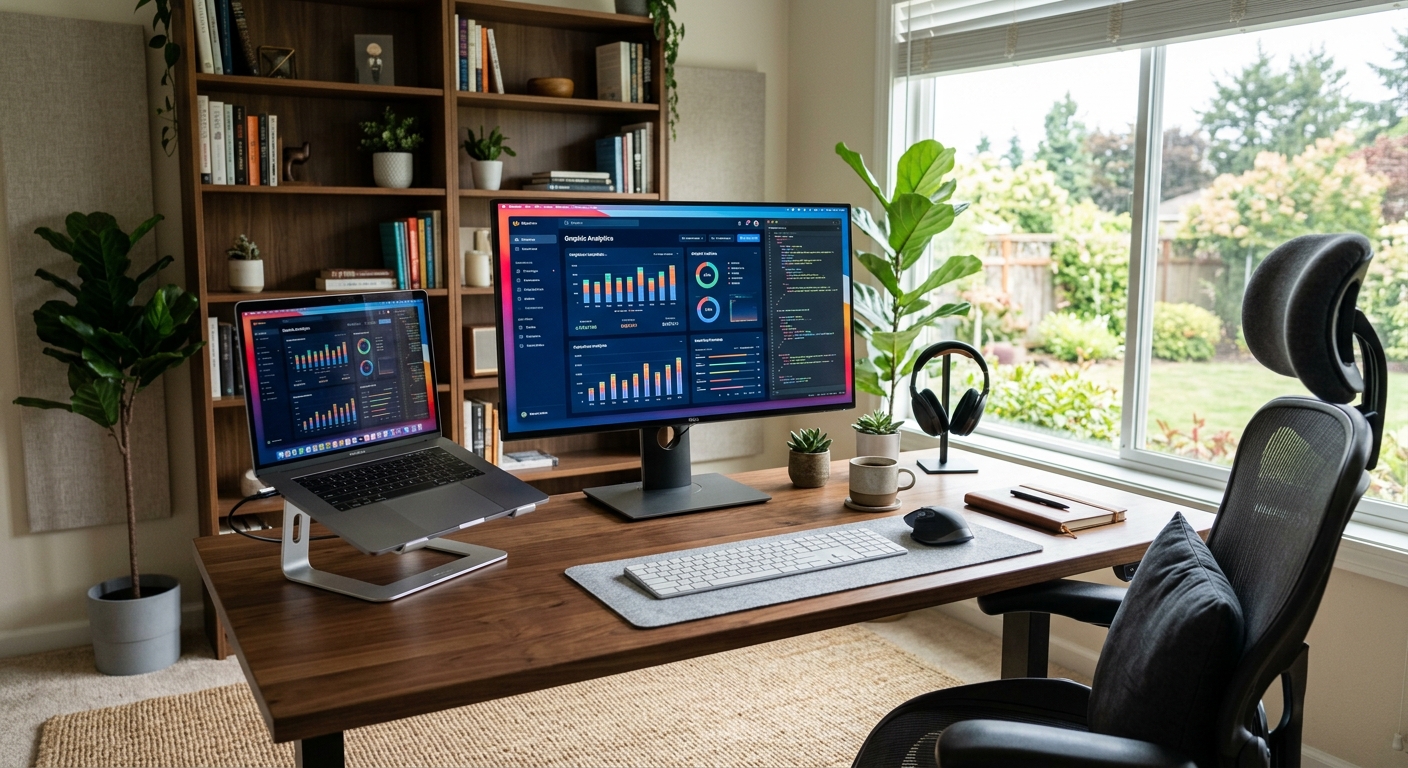
Hjemmekontoret er for mange blevet en permanent del af hverdagen, og kvaliteten af dit udstyr har direkte indflydelse på både produktivitet og velvære. En god skærm er ofte den investering, der giver mest tilbage – du stirrer på den i timevis hver dag, og en dårlig monitor kan føre til øjentræthed, nakkespændinger og nedsat koncentration. Men hvordan vælger du den rigtige skærm til dit hjemmekontor? Der er mange faktorer at tage højde for: størrelse, paneltype, opløsning, refresh rate og øjenbeskyttelse. I denne guide gennemgår vi alt det vigtigste, så du kan træffe et informeret valg.
Monitorstørrelse og vision
Størrelsen på din skærm handler ikke kun om at have et stort billede – det handler om at matche skærmen til din arbejdsafstand, dine opgaver og dit skrivebord. En skærm, der er for stor eller for lille i forhold til din siddeposition, kan skabe unødvendig belastning på øjnene og nakken.
De mest almindelige størrelser til hjemmekontor er:
- 24 tommer: Kompakt og velegnet til begrænset bordplads. Fungerer godt til standardopgaver som tekstbehandling og e-mail.
- 27 tommer: Den mest populære størrelse til hjemmekontor. Giver god plads til multitasking og er komfortabel ved en arbejdsafstand på 60-80 cm.
- 32 tommer og opefter: Ideel til kreative opgaver som grafisk design, videoredigering eller programmering med mange vinduer åbne samtidig.
- Ultrawide (34-49 tommer): Erstatter effektivt to monitorer og giver et bredt arbejdsareal – perfekt til dem der arbejder med komplekse regneark, kode eller billederedigering.
En tommelfingerregel er, at du bør sidde i en afstand svarende til cirka én til halvanden gange skærmens diagonale mål. Sidder du for tæt, skal øjnene arbejde hårdere for at fokusere – sidder du for langt væk, mister du detaljer og begynder at læne dig frem.
Opløsning og pixeldensitet hænger tæt sammen med størrelsen. En 27-tommers skærm i Full HD (1920×1080) vil se grovkornet ud sammenlignet med den samme størrelse i QHD (2560×1440) eller 4K (3840×2160). Jo større skærm, jo højere opløsning bør du vælge for at bevare skarphed og læsbarhed. Wikipedia har en grundig gennemgang af displayopløsninger for dig, der ønsker at dykke dybere ned i teknikaliteterne.
Hvad er den rigtige opløsning for dig?
Til kontorarbejde og generel brug er QHD (1440p) det ideelle kompromis mellem skarphed og systemkrav. 4K er fremtidssikret og giver et ekstremt skarpt billede, men kræver mere af din computers grafikkort – særligt hvis du bruger skærmen til videokonferencer med mange åbne applikationer.
IPS, VA og TN: Paneltyper forklaret
Bag skærmens ydre ligger en panelteknologi, der i høj grad bestemmer billedkvaliteten, farvegengiveisen og betragtningsvinklerne. De tre primære paneltyper har hver sine styrker og svagheder.
IPS (In-Plane Switching)
IPS-paneler er i dag den foretrukne teknologi til hjemmekontor og kreativt arbejde. De tilbyder:
- Fremragende farvegengivelse med bred farvedækning
- Brede betragtningsvinkler (typisk 178° horisontalt og vertikalt)
- Konsistente farver uanset hvilken vinkel du ser skærmen fra
- God lysstyrke og kontrast til dagslysforhold
Ulempen ved IPS er, at de traditionelt har haft lavere kontrastforhold end VA-paneler, og i mørke omgivelser kan der forekomme en svag IPS glow i hjørnerne. Nyere nano-IPS og OLED-hybridpaneler har dog mindsket disse svagheder markant.
VA (Vertical Alignment)
VA-paneler excellerer i kontrastforhold – typisk 3000:1 til 6000:1 mod IPS’s 1000:1. Det giver dybere sorte toner og er ideelt til film og indhold med høj dynamisk rækkevidde. Til kontorarbejde kan de dog have problemer med ghosting (spøgelsesbilleder) ved hurtige bevægelser og en smule svagere farvenøjagtighed end IPS.
TN (Twisted Nematic)
TN-paneler er den ældste og billigste teknologi. De tilbyder hurtige responstider, men lider under smalle betragtningsvinkler og svag farvegengivelse. Til kontorformål er TN i dag i høj grad forældet og anbefales ikke, medmindre budgettet er meget stramt.
Konklusionen er klar: Vælg IPS til hjemmekontor. Du får de bedste farver, de mest komfortable betragtningsvinkler og en behagelig oplevelse over lange arbejdsdage.
Refresh rate og response time
Refresh rate og response time er begreber, der oftest forbindes med gaming, men de har også relevans for kontorbrugere – særligt hvad angår øjenkomfort og generel flydende arbejdsoplevelse.
Refresh rate: Hvor ofte opdateres billedet?
Refresh rate måles i Hertz (Hz) og angiver, hvor mange gange per sekund skærmen opdaterer billedet. En standard 60 Hz-skærm opdaterer billedet 60 gange i sekundet, mens en 144 Hz-skærm gør det 144 gange.
For kontorarbejde er 60 Hz tilstrækkeligt til de fleste opgaver. Men hvis du bruger skærmen til videokonferencer, præsentationer eller bare scrolling i dokumenter og browsere, vil en 75 Hz eller 144 Hz skærm give en mærkbart mere flydende oplevelse, som reducerer øjentræthed over tid.
Response time: Vigtigt for skarphed i bevægelse
Response time måles i millisekunder (ms) og angiver, hvor hurtigt en pixel kan skifte fra én farve til en anden. For kontorarbejde er en response time på 4-8 ms mere end tilstrækkelig. Kun gamere har brug for 1 ms eller lavere.
Kombinationen af et godt IPS-panel med 75-144 Hz refresh rate og en response time under 5 ms er den ideelle cocktail for en komfortabel kontorskærm.
Blu-light filter og øjenstress
En af de største bekymringer ved lange arbejdsdage foran skærmen er belastningen på øjnene. Blåt lys fra monitorer har vist sig at forstyrre søvnmønstre og bidrage til digital øjentræthed – et fænomen der på engelsk kaldes Computer Vision Syndrome.
Moderne skærme tilbyder flere løsninger:
- Hardware-baseret blue light filter: Skærmen har et fysisk filter i panelet, der reducerer mængden af blåt lys uden at ændre farvetemperaturen software-mæssigt. Dette er den bedste løsning, da det ikke forringer farvenøjagtigheden.
- Software-baseret blue light reduction: Operativsystemet eller skærmens OSD-menu kan reducere blåt lys ved at justere farvebalancen. Windows har Night Light og macOS har Night Shift, der begge fungerer fint som supplement.
- Flicker-free teknologi: Mange billige skærme regulerer lysstyrken via PWM (Pulse Width Modulation), der teknisk set blinker skærmen meget hurtigt. Øjnene bemærker det ikke bevidst, men det kan bidrage til træthed. Flicker-free skærme bruger DC-regulering i stedet og er klart at foretrække.
Ud over skærmens teknologi anbefaler øjenspecialister at følge 20-20-20 reglen: Hvert 20. minut kigger du på noget mindst 20 fod (6 meter) væk i 20 sekunder. American Optometric Association har detaljerede anbefalinger om Computer Vision Syndrome, som er relevant for alle, der arbejder meget foran skærm.
Når du indretter dit hjemmekontor optimalt, handler det ikke kun om skærmen. Et velfungerende hjemmemiljø kræver også gode løsninger til belysning, temperatur og komfort. Læs vores guide til Bedste smarte termostater: Sådan sparer du på varmen for at skabe det perfekte arbejdsklima i dit hjemmekontor.
Bedste modeller for kontorårbejde
Med de tekniske parametre på plads er det tid til at kigge på konkrete anbefalinger. Markedet er i konstant udvikling, men følgende kategorier og modeller repræsenterer stærke valg til hjemmekontoret.
Budget-kategori: Op til 2.000 kr.
I dette prisleje finder du solide 24-27 tommer IPS-skærme med Full HD eller QHD opløsning. Se efter modeller fra LG, AOC og BenQ i denne kategori. LG’s 27-tommersserie med IPS-panel og flicker-free teknologi er særlig populær.
Vigtige features at prioritere selv i budget-segmentet:
- IPS-panel frem for TN
- Flicker-free certificering
- Højtbaseret justerbar fod (tilt og højde)
- HDMI og DisplayPort indgange
Mid-range: 2.000-5.000 kr.
Her begynder de virkelig interessante muligheder at dukke op. Dell UltraSharp-serien er industristandarden for kontorskærme og tilbyder fremragende farvenøjagtighed, robust build-quality og gennemtænkte ergonomiske fødder. LG UltraFine og BenQ EW-serien er andre stærke valg med fokus på øjenkomfort.
I denne prisklasse får du typisk:
- QHD eller 4K opløsning
- USB-C med Power Delivery (oplad din laptop via skærmens kabel)
- Hardware-baseret blue light filter
- 99% sRGB farvedækning
- Højtjusterbar fod med drej og pivot
Premium og ultrawide: Over 5.000 kr.
I premium-segmentet finder du ultrawide skærme fra LG, Samsung og Dell, samt OLED-baserede modeller der giver et billede af en helt anden klasse. Samsung’s Odyssey OLED G8 og LG UltraWide OLED tilbyder en kontrastoplevelse og farvedybde, der skal ses for at tros.
Ultrawide skærme på 34 tommer (21:9 format) erstatter effektivt to separate monitorer og reducerer behovet for at vende hoved fra side til side. For dem der arbejder med mange applikationer åbne simultant, er det en ergonomisk gevinst.
Overvejer du at integrere dit hjemmekontor i en bredere smart home-løsning med automatiseret belysning og stemmeassistenter, kan du med fordel læse vores artikel om Smart Home System: Sådan vælger du den rette løsning til dit hjem. Et velfungerende smart home-system kan automatisk justere skærmbelysning og rumbelysning baseret på tidspunkt og opgave.
Hvis du også ønsker at opgradere din hjemmekontors sikkerhed med moderne adgangsløsninger, anbefaler vi at kigge på vores guide til Smarte dørlåse og sikkerhed: Adgang uden nøgle.
En god reference for tekniske standarder inden for skærme og ergonomi på arbejdspladsen er ISO’s standarder for ergonomi ved visuelle skærmterminaler, som danner grundlag for mange af de europæiske arbejdsmiljøregler.
Hurtig købs-tjekliste
- Vælg størrelse baseret på din arbejdsafstand og bordplads
- Vælg IPS-panel for bedst mulig farvegengivelse og betragtningsvinkel
- Sørg for minimum QHD opløsning ved 27 tommer og opefter
- Tjek at skærmen er flicker-free og har blue light filter
- Vælg model med USB-C hvis du bruger en moderne laptop
- Prioriter ergonomisk fod med højde- og tiltjustering
At vælge den rigtige skærm til dit hjemmekontor er en investering i din sundhed, dit velvære og din produktivitet. Start med at definere dine primære behov: Er du grafiker, der kræver farvenøjagtighed? En programmør, der vil have maksimal plads? Eller en kontormedarbejder, der primært behandler dokumenter og e-mails? Med svarene på disse spørgsmål og guiden ovenfor er du godt rustet til at finde den monitor, der passer præcis til dig – og som holder dig komfortabel gennem mange timers arbejde.